Projet Front / Back · IMT Atlantique · FIL A3

APEX

Analyse des Perceptions dans l’évaluation d’enseignement par EXploration visuelle

Un outil pour aider les responsables d’UE à exploiter les évaluations de leurs enseignements, recueillies sur Moodle ou Wooclap.

Image de titre de la vidéo : APEX, Analyse des Perceptions dans l’évaluation d’enseignement par EXploration visuelle.

La vidéo arrive ici très bientôt.

La soutenance de mi-parcours en vidéo · 27 novembre 2026

Comprendre ce qui fonctionne, et ce qui mérite d’être amélioré.

En fin de semestre, les étudiants répondent aux questionnaires d’évaluation des enseignements, sur Moodle ou sur Wooclap. Pour les exploiter, le responsable d’UE passe aujourd’hui par des exports et par Excel : préparer des graphiques, regrouper des colonnes, poser des filtres. Comparer plusieurs groupes demande du travail.

APEX veut rendre cette analyse accessible à tous les enseignants-chercheurs, sans compétences techniques, avec des statistiques calculées de la même façon d’une année sur l’autre. L’interprétation et les décisions pédagogiques restent celles de l’enseignant.

De la vue d’ensemble au détail d’une question.

  1. 01

    Importer

    L’export Moodle (CSV ou Excel) ou Wooclap (Excel) se dépose tel quel. APEX reconnaît les questions et laisse vérifier chaque colonne avant d’enregistrer.

  2. 02

    Visualiser

    Une barre par question, du désaccord à l’accord, avec la part d’avis favorables, les seuils d’alerte et la marge d’incertitude.

  3. 03

    Comparer

    Campus, groupe, filière d’origine ou réponse à une autre question se combinent ; les résultats et les effectifs changent ensemble.

  4. 04

    Exporter

    Les graphiques en PNG ou SVG, ou un rapport modifiable à ouvrir dans Word ou LibreOffice.
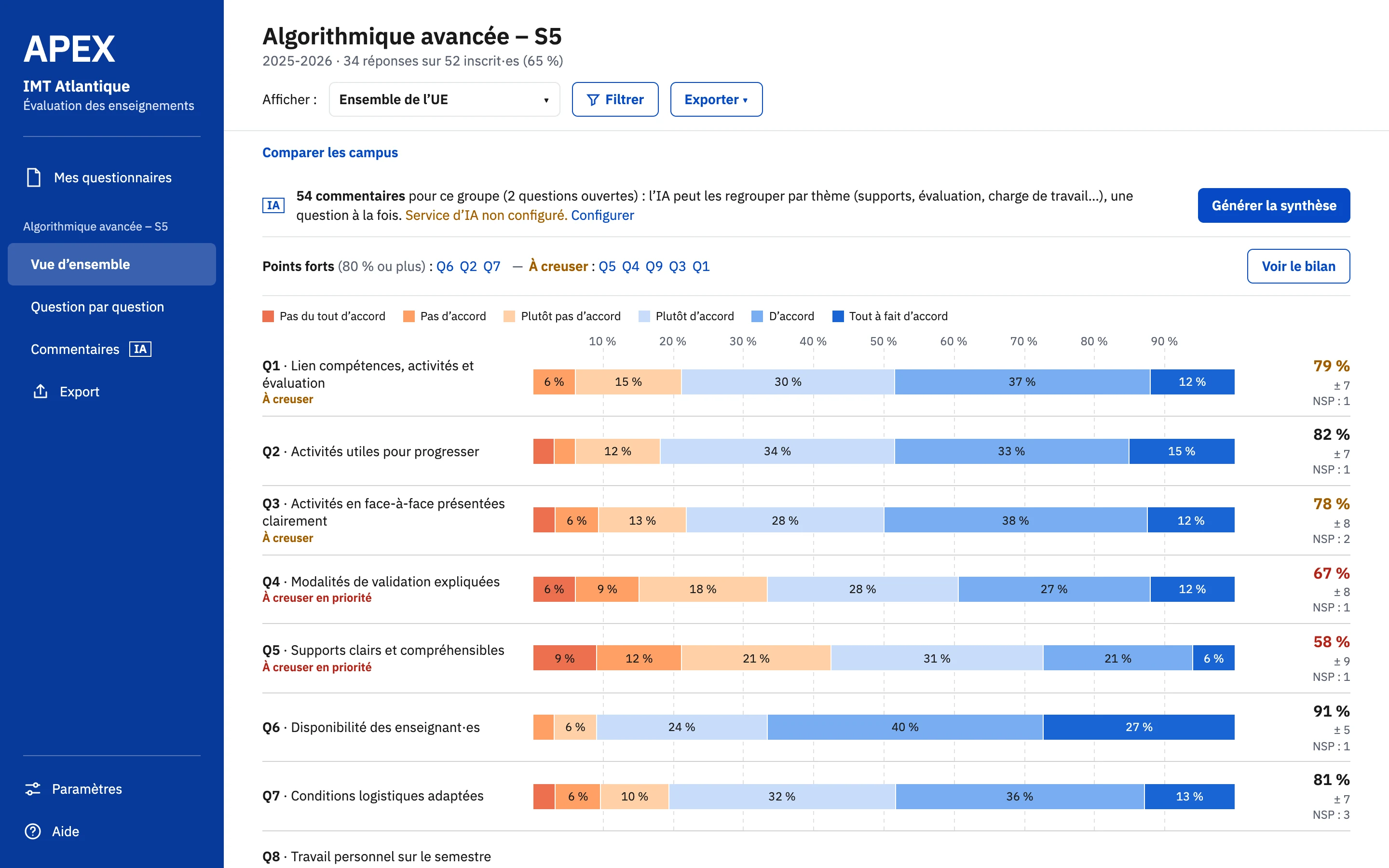
La vue d’ensemble d’APEX : une barre par question, de « Pas du tout d’accord » à « Tout à fait d’accord », avec la part d’avis favorables, la marge d’incertitude et les questions à creuser.
La vue d’ensemble : les questions sous 80 % d’avis favorables sont signalées « à creuser », avec la marge d’incertitude à côté de chaque pourcentage.
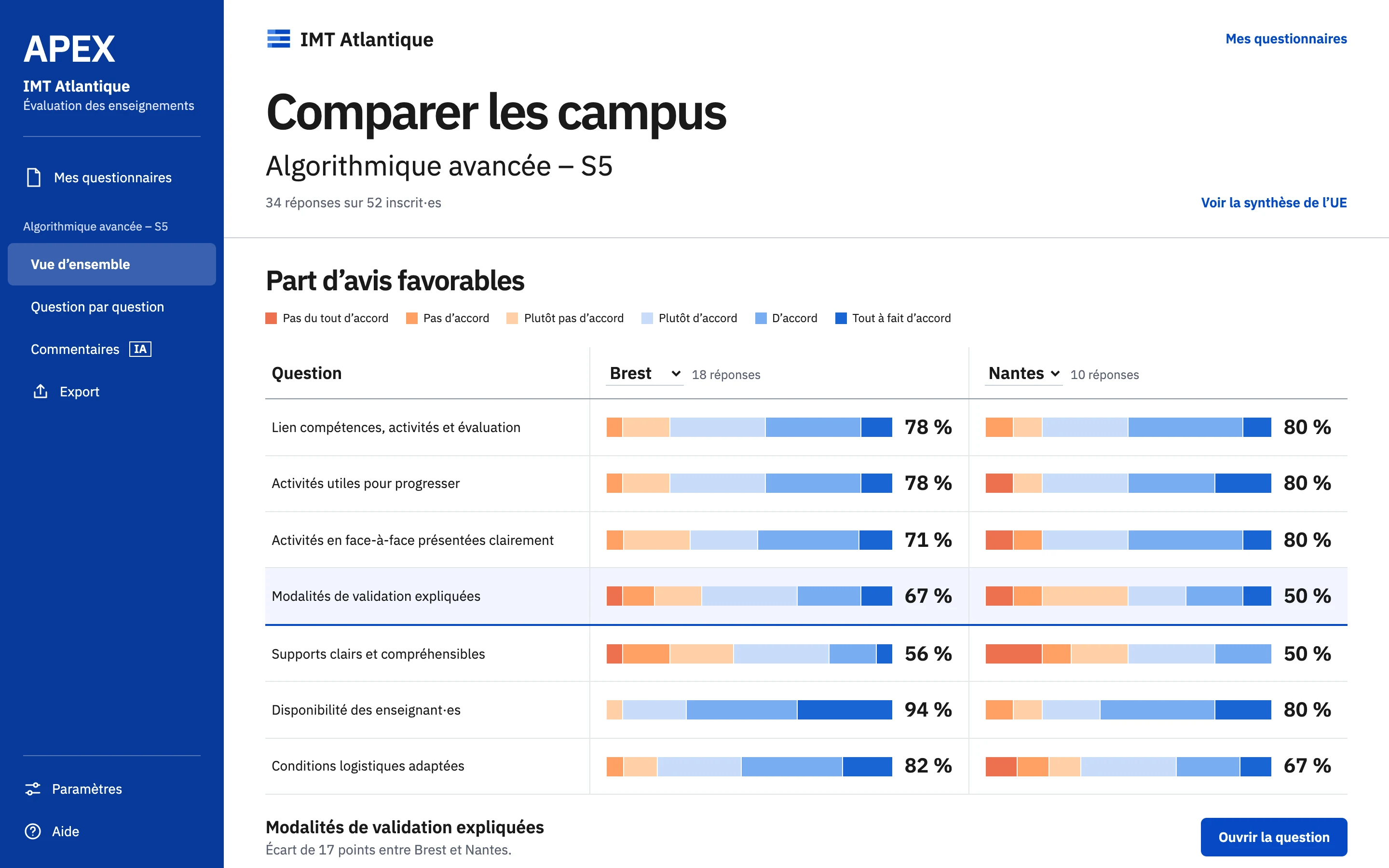
L’écran « Comparer les campus » d’APEX : la part d’avis favorables de chaque question, côte à côte pour Brest et Nantes.
Comparer deux campus, question par question, avec l’effectif de chacun.
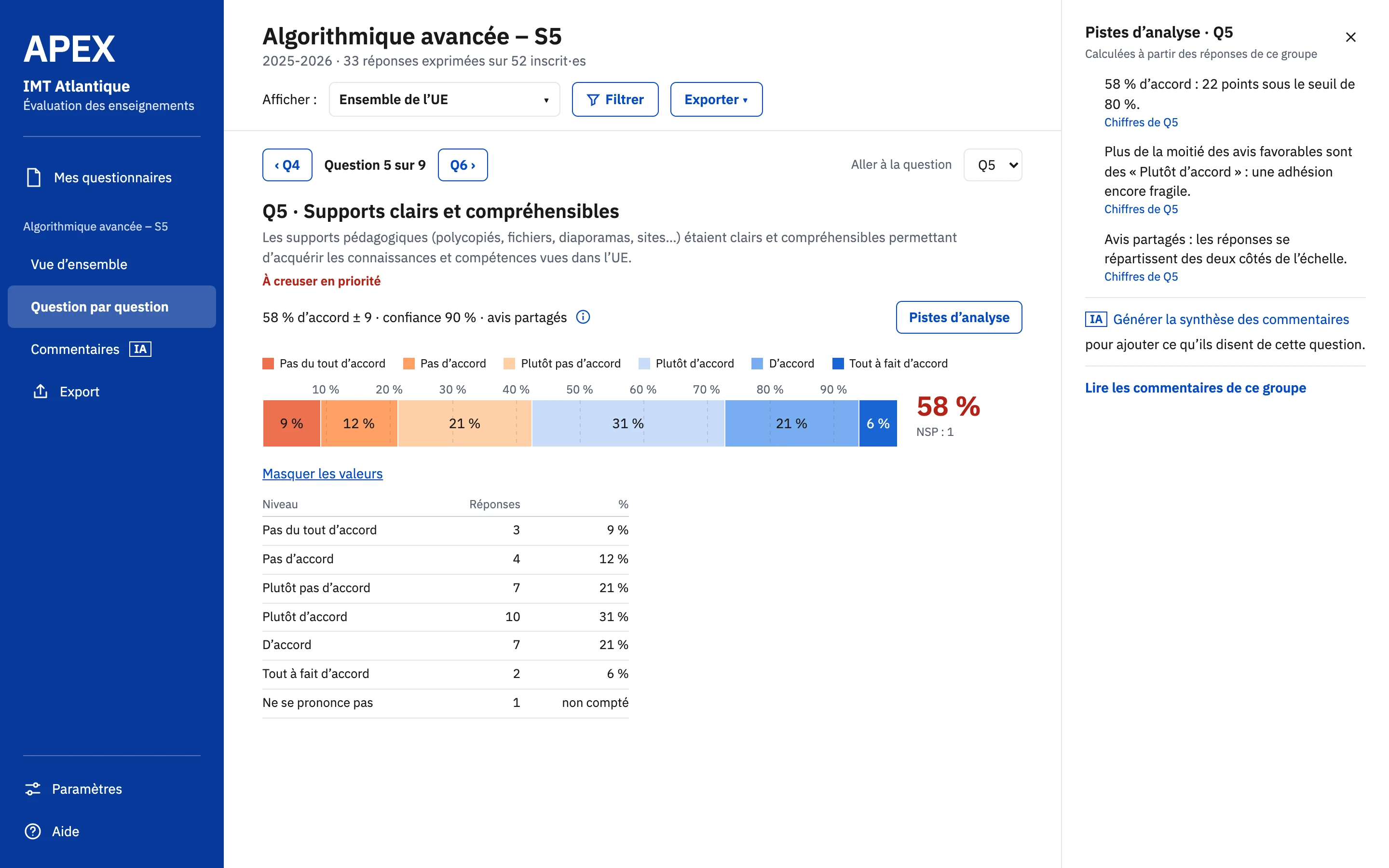
Le détail d’une question dans APEX : la répartition des réponses, le pourcentage d’accord avec sa marge et le tableau des effectifs par niveau.
Le détail d’une question : sur combien de réponses repose ce qu’on observe.

Captures du prototype, sur le jeu de données d’exemple intégré à l’application.

Sur demande

Une synthèse des commentaires par l’IA, qui reste vérifiable.

Après accord, l’IA range chaque commentaire dans un thème (supports, évaluation, charge de travail…) et dit s’il est positif ou négatif. APEX compte lui-même les avis et cite de vrais commentaires ; la synthèse est signalée comme à vérifier.

Le service se choisit dans les paramètres : Mistral AI par défaut, Anthropic, OpenAI, OpenRouter, ou un serveur de l’établissement.

Un prototype interactif, pas encore un outil validé.

Fonctionne dans le prototype

  • Navigation entre la vue d’ensemble et les questions
  • Filtres combinés et groupes enregistrés
  • Calcul des effectifs et des pourcentages
  • Bilan : points forts, priorités, points de vigilance

Une première version

  • Import des exports Moodle et Wooclap
  • Export des graphiques et d’un rapport modifiable
  • Synthèse des commentaires par un service d’IA

Reste à démontrer

  • Le fonctionnement sur de vrais exports
  • La validité des calculs et des indications de confiance
  • La facilité d’usage, avec plusieurs responsables d’UE
  • La confiance des enseignants

Lors de la revue du 28 octobre, le commanditaire a validé la direction de la maquette. Cette revue valide une direction de conception, pas le fonctionnement de chaque fonction.

Ce que ces données demandent de précautions.

Confidentialité
Les réponses restent sur l’ordinateur. Les colonnes d’identité sont ignorées à l’import et les noms de la promotion sont remplacés dans les commentaires, sans tout repérer : une relecture reste nécessaire.
Interprétation
Un pourcentage s’affiche avec son effectif et, quand le nombre d’inscrits est connu, sa marge d’incertitude. La méthode statistique doit encore être validée.
Accessibilité
Un graphique ne doit pas reposer sur la seule couleur : associer des libellés, des valeurs lisibles et des palettes adaptées.
Sobriété de l’IA
L’IA n’intervient qu’à la demande, après accord. Prochaine étape, suggérée par le jury : afficher avant chaque synthèse une estimation des jetons et de l’équivalent CO2 du modèle choisi.
Confiance des enseignants
Les données restent chez l’enseignant, qui décide de ce qu’il partage. L’outil doit offrir une base commune de discussion, pas un instrument de contrôle.

Une application locale, écrite une fois pour plusieurs plateformes.

  • InterfaceReact 19, TypeScript et Tailwind 4, avec Vite
  • ApplicationTauri 2 : l’app fonctionne sur Mac et démarre aussi sur iPhone et Android
  • DonnéesStockées sur l’appareil ; la clé d’IA personnelle va dans le trousseau du système
  • CodeOrganisé par fonctionnalités : import, questionnaires, filtres, graphiques, commentaires, export

Fiabiliser le prototype sur des évaluations réelles.

  1. Importer et normaliser

    Confronter l’import à de vrais exports, malgré les différences de codage.

  2. Vérifier l’analyse

    Les calculs, les filtres, les valeurs manquantes et les réponses sans opinion.

  3. Fiabiliser les sorties

    L’export des graphiques, puis la synthèse par IA, selon les choix retenus avec le commanditaire.

  4. Valider l’usage

    Un protocole de test avec plusieurs responsables d’UE : des tâches préparées, observées et chronométrées, sur leurs propres exports.

En parallèle : interroger des enseignants-chercheurs sur leurs craintes et sur l’usage des rapports. Ordre proposé, encore à confirmer en équipe.